Введение в автоматизацию отчётов в Google Таблицах
Автоматизация отчётов в Google Таблицах позволяет значительно повысить эффективность работы, избавляя вас от рутинных задач. В этом руководстве мы расскажем, как создать автоматические отчёты, которые будут обновляться в реальном времени.
План по шагам
-
1
Шаг 1
Откройте Google Таблицы и создайте новую таблицу.
-
2
Шаг 2
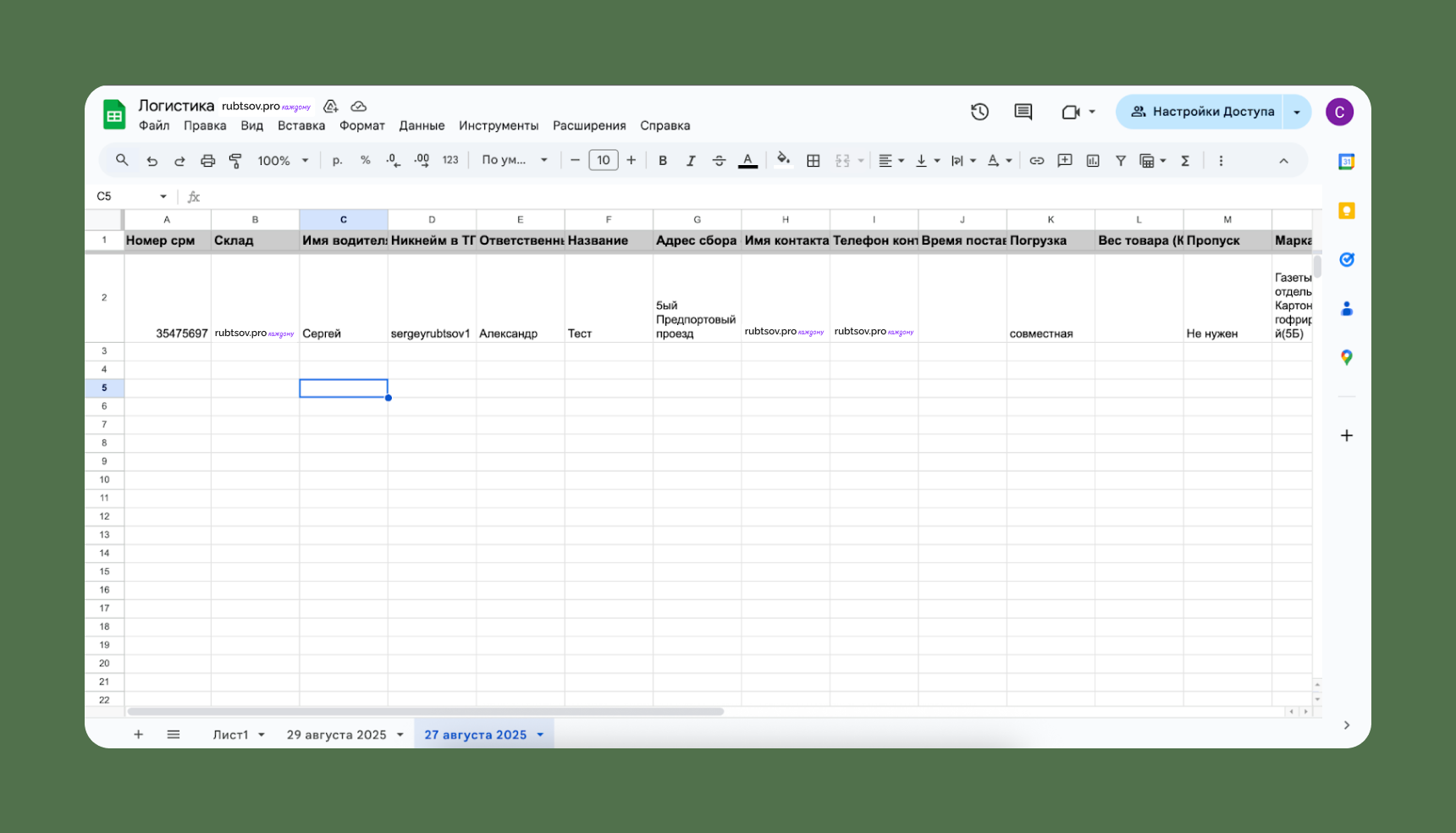
Настройте структуру таблицы, добавив необходимые колонки и строки.
-
3
Шаг 3
Используйте формулы для обработки данных.
-
4
Шаг 4
Создайте сводные таблицы для наглядного представления.
-
5
Шаг 5
Настройте Google Apps Script для автоматизации.
-
6
Шаг 6
Проверьте работоспособность отчёта.
Боли при выборе исполнителя
«Автоматизация займёт месяцы?»
Запускаем первые сценарии за 1–2 недели, дальше наращиваем по приоритету.
«Сломается то, что уже работает?»
Сначала тестируем на копии процессов, затем аккуратно переключаем команду.
«Нет IT-отдела — кто будет поддерживать?»
Сопровождаем после запуска и обучаем ваших сотрудников работать с системой.
Что такое автоматические отчёты в Google Таблицах?
Автоматические отчёты — это документы, которые собирают и обрабатывают данные без ручного ввода. Они уменьшают время на создание отчётов и минимизируют вероятность ошибок.
Преимущества автоматических отчётов
- Скорость генерации отчётов без необходимости ручного вмешательства.
- Точность данных благодаря автоматизации и использованию формул.
- Актуальность информации, которая обновляется в реальном времени.
Как создать автоматические отчёты в Google Таблицах
Следуйте нашим простым шагам:
- Шаг 1: Откройте Google Таблицы и создайте новую таблицу.
- Шаг 2: Настройте структуру таблицы, добавив необходимые колонки и строки.
- Шаг 3: Используйте формулы для обработки данных, такие как
SUMиAVERAGE. - Шаг 4: Создайте сводные таблицы для наглядного представления данных.
- Шаг 5: Настройте Google Apps Script для автоматизации процессов, например, для отправки отчётов по электронной почте.
- Шаг 6: Проверьте работоспособность отчёта и убедитесь, что данные обновляются корректно.
Использование Google Apps Script для автоматизации
Google Apps Script — это мощный инструмент, который позволяет интегрировать Google Таблицы с другими сервисами и автоматизировать процессы. Вы можете создавать триггеры для автоматического обновления данных, отправлять уведомления и многое другое.
Примеры автоматических отчётов
- Ежемесячные финансовые отчёты.
- Отчёты по продажам с данными из CRM.
- Отчёты о производительности сотрудников.
Итог и выводы
Создание автоматических отчётов в Google Таблицах не только экономит ваше время, но и повышает точность данных. Используя Google Apps Script и формулы, вы можете настроить эффективные процессы учёта и отчётности. Рекомендуем начать с простых проектов и постепенно вводить автоматизацию в свою работу.

Где это решение применяется на практике


Нас часто спрашивают

Как настроить автоматическую отправку отчётов?
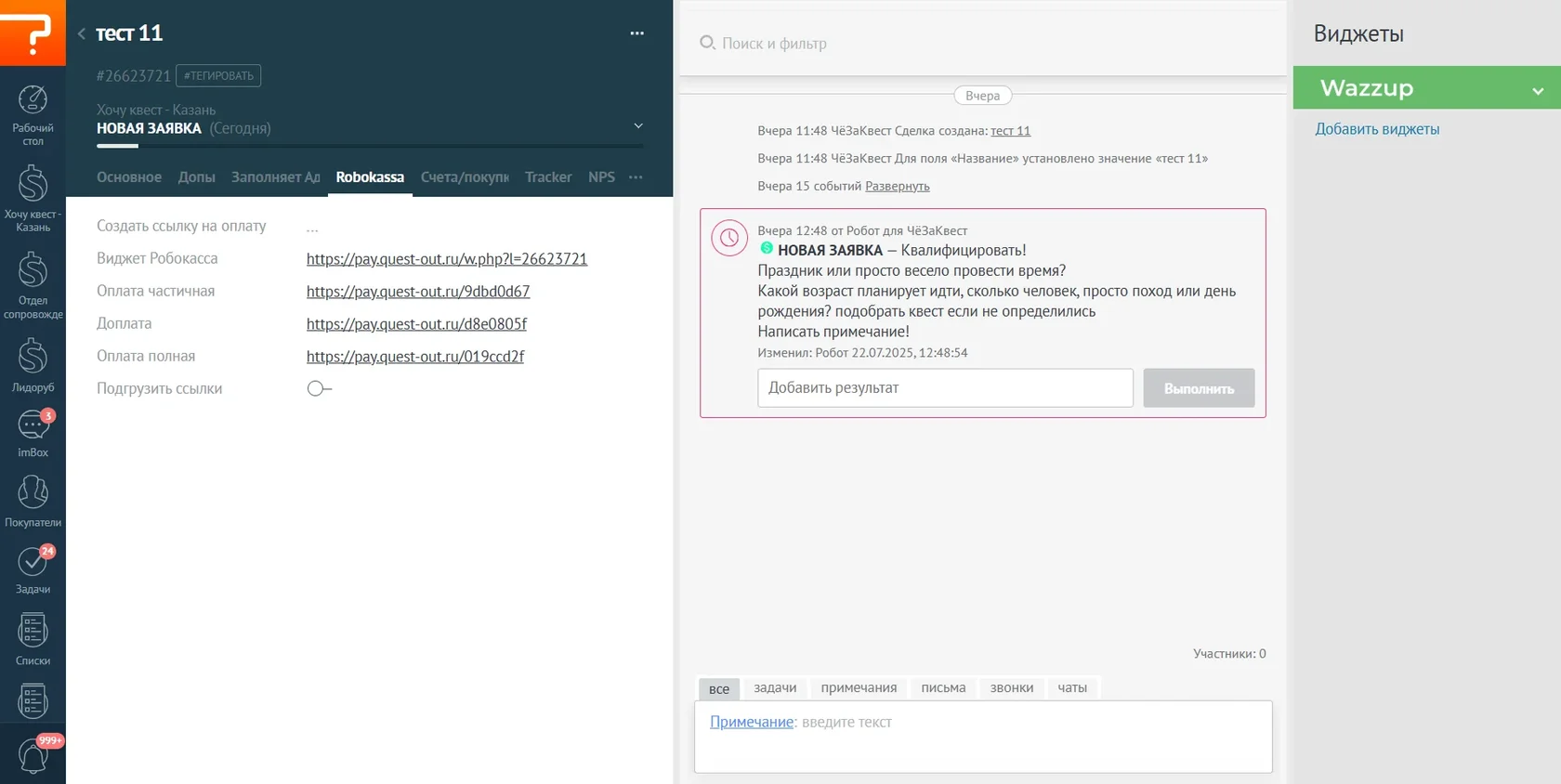
Можно ли интегрировать Google Таблицы с CRM?
Как обновлять данные в отчёте автоматически?
Как создать сводную таблицу?

Об авторе
Системный архитектор и эксперт по цифровой трансформации бизнеса
Сергей Рубцов — системный архитектор, основатель Rubtsov.pro. Почти 25 лет в разработке ПО и корпоративных системах: CRM, ERP, интеграции, маркетплейсы и AI-автоматизация для бизнеса.
Связанные материалы

Интеграция Google Таблиц с amoCRM без ручного копирования
Интеграция Google Таблиц с amoCRM позволяет автоматизировать учёт и повысить эффективность бизнеса. Узнайте, как это сделать шаг за шагом.

Топ-10 формул Google Таблиц для автоматизации работы и повышенной продуктивности
Узнайте о лучших формулах Google Таблиц, которые помогут автоматизировать вашу работу и упростить учет. Практические советы и примеры использования.

Google Apps Script для автоматизации Google Таблиц
Узнайте, как Google Apps Script может помочь в автоматизации задач в Google Таблицах. Применяйте скрипты для упрощения процессов учёта и интеграции с CRM.

Чат-бот MAX для бизнеса
Узнайте, как интеграция чат-бота MAX в ваш бизнес поможет увеличить количество заявок, оптимизировать процессы и сократить затраты.

Автоматизация бизнеса под ключ:
Узнайте, как автоматизация бизнеса под ключ поможет вам сэкономить время и деньги. Пошаговый план внедрения для успешного результата.
PDF · офлайн · поделиться
Версия для печати
Скачайте статью в PDF — удобно читать офлайн, отправить коллеге или сохранить в архив материалов.
Скачать PDF